Obtener un Valor Hexadecimal en Access ahora es posible gracias a una de sus funciones.
"Blog especializado en el desarrollo avanzado de bases de datos con Microsoft Access. Encuentra videotutoriales paso a paso, cursos estructurados y artículos técnicos sobre programación VBA, automatización de procesos, conexión con SQL Server e integración de sistemas empresariales. Soluciones prácticas y código optimizado para analistas, programadores y administradores de sistemas."
| [+/-] |
Obtener Valor Hexadecimal en Access | Funcion Hex() |
| [+/-] |
Exportar datos de Access a una presentacion de PowerPoint |
"Una de las virtudes de Access es el hecho de poder exportar con facilidad reportes y listados a distintos formatos, tales como: Excel, Word, RTF, PDF, Texto, XML, HTML y muchos mas."Sin embargo existe un gran hueco cuando se trata de crear con estos datos Nuestra famosas Presentaciones en PowerPoint, claro que seria mucho pedir que existiera una opcion asi, mas sin embargo no la tenemos. Aqui les presento una alternativa para Exportar nuestros listados provenientes de consultas o tablas a una presentacion de PowerPoint con solo hacer un solo click en cualquiera de nuestros formularios.
| [+/-] |
Crear DateTime Picker en Access 2007 | 2010 | Usando VBA |
Recientemente fue integrado un DATE PICKER a partir de la version 2007 de Access, Sin embargo esto solo soluciona para la mitad de las necesidades, cuando en realidad lo que necesitamos es un DateTime Picker para Access, aqui les presento como podemos crear un DateTime Picker para Access solo usando un poco de programacion VBA...
| [+/-] |
Como usar Dlookup() de Access en un caso practico, ejemplo de dlookup |
Una solucion de enlazamiento de datos en formularios de access es precisamente el uso de dlookup() de Access. con esta funcion es posible extraer datos referenciados a una busqueda dentro de un formulario.
En este ejemplo vamos a aprender como enlazar datos de cliente dentro de un formulario de Ventas, solo con hacer uso de la funcion dlookup() de Access. para seguir este ejemplo les he preparado el siguiente vídeo donde se aprecia como usar dlookup() y ver los resultados dentro del mismo formulario.
| [+/-] |
Que metodo usar Refresh ó Requery en un codigo VBA de Access |
Una de las maneras mas rapidas cuando usamos codigo VBA en Access, esta tambien un acceso directo a listados o relistados en listas de datos. Existen 2 eventos: Refresh (la actualizacion de datos) y Requery (Nueva Consulta) que en mi opinion es mas practico.
Cuando se utiliza Microsoft Access, muchos desarrolladores principiantes tienen dificultad para entender la diferencia entre Me.Refresh y Me.Requery. Por lo tanto, echemos un vistazo a las diferencias entre los dos.
| [+/-] |
Simular o Reemplazar campo autonumerico en access |
Supongamos una tabla llamada Clientes con varios campos, de los cuales uno es numérico entero largo llamado NumCliente, estableciendo que el campo sea indexado sin duplicados o bien clave principal.
En el evento Al activar registro del formulario de entrada de datos para esa tabla, insertar el siguiente código:
| [+/-] |
Alerta Falla BUG del Control OptionGroup en su evento Click en Access |
Aqui les presento una Falla Error / BUG que he descubierto en el control OptionGroup de Access, si usted usa este control como parte de una validacion Tenga Cuidado!!, Este control debe asumir como click cuando hacemos click en las opciones listadas dentro del recuadro pero tambien esta aceptando...
| [+/-] |
Como limpiar controles y formularios en Access usando vba |
| [+/-] |
Como impedir campos vacios en access programando vba |
Existe un modulo de programacion vba para impedir los campos vacios en access, ya que este es un problema muy comun cuando en los formularios graban registros dejando la mayoria de ellos SIN DATOS, este problema se soluciona...
| [+/-] |
Como borrar tablas temporales en access mediante codigo DAO |
Aqui les muestro una manera simple de como eliminar las tablas temporales de access mediante codigo DAO, esta tarea es util cuando durante la ejecucion de la aplicacion se crean tablas solo por uso temporal y despues ya no son necesarias dentro de nuestra base de datos y se convierten en basura que solo ocupa espacio dentro de nuestro sistema.
| [+/-] |
como usar un timer en access |
Con este sencillo ejemplo ilustraremos como usar un timer en access, aprenderemos a interpretar 2 sencillos parametros, dentro de un formulario activo.
Primero empezare por explicar que NO EXISTE un control de Timer dentro de los controles de diseño para los formularios de access tal como lo existe para Visual Basic 6.0. Asi que utilizaremos El Timer que access nos proporciona y se trata nada mas ni nada menos que de un "Evento de Formulario" si asi como lo oyen, por lo que ahi es donde accesaremos al Evento Timer. Existen 2 parametros para este:
| [+/-] |
como ocultar la ventana de access |
En esta ocacion hablaremos acerca de la necesidad de ocultar la ventana de access cuando corremos una aplicacion, asi nuestra aplicacion tendra una apariencia mas profesional al momento de ser presentada, para eso recurriremos a las API de windows donde encontraremos lo necesario para hacer esta implementacion.
| [+/-] |
Programacion DAO en MS Access |
¿Que es Programacion DAO?
Para muchos quizas sean un tema conocido, pero para la gran mayoria no lo es.
| [+/-] |
crear una macro autoexec en access |
Una macro autoexec en ms access tiene como finalidad ser la primera accion a ejecutar cuando una aplicacion de access se ejecuta. A veces queremos que nuestra aplicacion haga cosas de forma a automatica al iniciarse, pues la solucion es creando un macro autoexec para que este se encarge de esas tareas. Muchas aplicaciones usan esta macro para actualizar tablas, importar datos, ejecutar consultas dinamicas,, en fin todo lo que puedas hacer dentro de una macro puede ser ejecutado dentro de un autoexec. Veamos un ejemplo:
| [+/-] |
como crear aplicaciones VBA en access para 32 y 64 bits |
Dentro las novedades de Access 2010 64 bits tenemos esta gran noticia, hay una manera de podera crear aplicaciones VBA en Access, que sean compatibles tanto con 32 bits como 64 bits y de esta manera nuestra aplicacion podra ser ejecutada sin poblemas independientemente de la plataforma que posea el usuario.
Este siguiente codigo nos muestra como debemos declarar en un modulo para que sea reconocido nuestro sistema independientemente de su plataforma (32 ó 64 Bits).
#if Vba7 then
' El Codigo esta corriendo en el nuevo editor VBA7
#if Win64 then
' El Codigo esta corriendo en una version de Office de 64 bits
#else
' El Codigo esta corriendo en una version de Office de 32 bits
#end if
#else
' El Codigo esta corriendo en una version de VBA 6 o Anteriores
#end if
#If Vba7 Then
Declare PtrSafe Sub...
#Else
Declare Sub...
#EndIf
| [+/-] |
Parte 3 Crear una Macro de Interfaz de Usuario (UI) - Access 2010 |
En Access 2010, las macros asociadas a objetos de la interfaz de usuario (UI), como botones de comando, cuadros de texto, formularios e informes, se conocen como macros de interfaz de usuario. Así se distinguen de las macros que están asociadas a tablas, que se denominan macros de datos. En este vídeo se muestran los pasos básicos para crear una macro de UI.
| [+/-] |
Parte 2 Crear una Macro de Datos - Access 2010 |
En este Video aprender como agregar macros a los eventos dentro de una tabla de datos. Eventos tales como: "Antes del Cambio", "Validar eliminacion", "Despues de insertar" y otros...
| [+/-] |
Parte 1 Nuevo Entorno del Generador de Macros - Access 2010 |
Hola amigos, gracias por seguirme en este blog y por recomendar su contenido. Ahora tengo el placer de presentar una serie de videos, donde aprenderemoos como trabajar con macros en Access 2010.
En este video aprenderemos como trabajar con el nuevo entorno del Generador de macros en Access 2010.
| [+/-] |
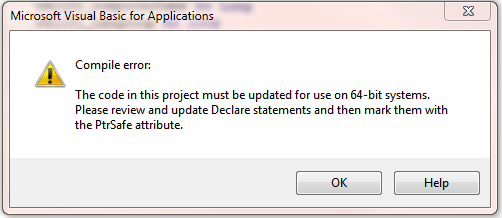
Error PtrSafe en MS Access 2010 64-bits |
El error sucede al ejecutar o compilar la aplicacion de Base de datos, Menciona que el proyecto debe ser actualizado para correr en Sistemas de 64-Bits. Esto sucede con MS Access 2010 version 64 Bits unicamente, el error se corrige facilmente solo agregando en nuestro codigo el atributo PtrSafe despues de cada sentencia "Declare" de esta manera nuestro codigo de 32 bits se ejecutara sin problemas en una plataforma de 64 bits
Ejemplo:
Declare PtrSafe Function WNetGetUser& Lib "Mpr" Alias "WNetGetUserA" _
(lpName As Any, ByVal lpUserName$, lpnLength&)
Entradas populares
-
Hola Amigos, me da gusto saludarles. En esta ocacion les estoy haciendo una invitacion a un Laboratorio que voy a empezar bajo el nombre ...
-
Ya estamos en la entrega #2 del modulo "Acceso al Sistema" de nuestro laboratorio practico, "Crear un punto de venta con acce...
-
En esta ocacion hablaremos acerca de la necesidad de ocultar la ventana de access cuando corremos una aplicacion, asi nuestra aplicacion t...
-
En esta entrega #7 estaremos considerando como diseñar y programar una Pantalla de Ventas en Access 2010 para nuestro sistema de punto de ...
-
Esta entrega hasta ahorita " Las Pantallas de Inventarios ", quizás vaya a ser una de las que mas contenido haya que explicar. P...
-
En esta entrega 3 se explicara acerca de la Pantalla de Productos para un Punto de Venta en Access. Esta entrega viene explicado en 2 vídeo...
-
En esta ocacion haremos la presentacion de la primera entrega del laboratorio Crear un Punto de Venta con Access 2010 , en esta Primera en...
-
Este mensaje " Un programa esta intentando enviar un correo en su Nombre " o tambien aparece como " a program is trying to s...
-
Este excelente manual te guiara paso a paso a conocer desde la nueva plataforma de MS Access 2010 hasta crear complejas aplicaciones de ba...
-
Hemos llegado a la entrega Num 8 correspondiente a la elaboracion de la Nota de Venta ó Ticket de Venta . Esta es una parte fundamental en...